No description
| kiwix | ||
| zimit-webapp | ||
| Capture_Archivage_Zimit.png | ||
| LICENSE | ||
| README.md | ||



Archivage web avec Kiwix et Zimit
Voici la méthode que j'utilise afin d'archiver une page web ou bien un site internet complet pour une lecture hors ligne.
J'utilise un serveur Kiwix afin de lire mes archives ZIM, l'outil Zimit pour créer les archives et celle-ci sont stockées sur un serveur externe au service.
1️⃣ Configuration du serveur de stockage
- Créer un utilisateur + mot de passe
- Créer un dossier de partage smb/cifs
- Configurer les droits d'accès
2️⃣ Configuration du serveur Kiwix
- Installer le paquet
cifs-utils - Monter le partage à l'emplacement voulu ici :
/srv/kiwix
▶️ Exemple fstab :
//serveur-de-stockage/kiwix /srv/kiwix cifs credentials=/etc/.smbcredentials-kiwix,uid=0000,gid=000,file_mode=0770,dir_mode=0770,iocharset=utf8 0 0
⚠️ J'utilise pour l'authentification un fichier de conf credentials, afin de ne pas laisser en clair le user/pass, car le fichier fstab est par défaut autorisé en lecture par tous, ne pas oublier d'adapter également uid et gid.
▶️ Exemple credentials :
username=user
password=MotDePasse
3️⃣ Premier fichier zim
- Dans notre répertoire
/srv/kiwix/zimil est important d'y déposer une première archive ZIM avant le déploiement de Kiwix,
voir ce dépot publique https://library.kiwix.org
4️⃣ Déploiement du serveur Kiwix
- Ici le docker-compose.
5️⃣ Utilisation manuel de Zimit
- Cette commande pour exécuter un archivage web en fichier ZIM :
docker run --rm -it -v /srv/kiwix/zim:/output ghcr.io/openzim/zimit zimit --seeds="https://lien-du-site" --name="nom-de-l'archive" --title="titre-de-l'archive" --output=/output --pageLimit=20 --waitUntil=networkidle0 --workers=4 --scopeExcludeRx="(\?q=|signup-landing\?|\?cid=)"
Plus d'infos sur les variables dans le dépot du projet https://github.com/openzim/zimit
6️⃣ Utilisation d'une interface web
- Mettre en place cette architecture de fichiers
zimit-webapp/
├── app.py                  # Serveur Flask
├── templates/
│   └── index.html          # Interface web
├── data/
|   ├── tasks.json          # Fichier de tâches (Généré automatiquement)
│   └── zimit_archives.log  # Fichier de logs (Généré automatiquement)
└── requirements.txt        # Dépendances Python
- Se placer dans le repertoire
zimit-web - Créer un environement virtuel Python
python3 -m venv menv - Activer cet environement
source menv/bin/activate - Installer les dépendances
pip install -r requirements.txt - Démarrer le serveur
python app.py
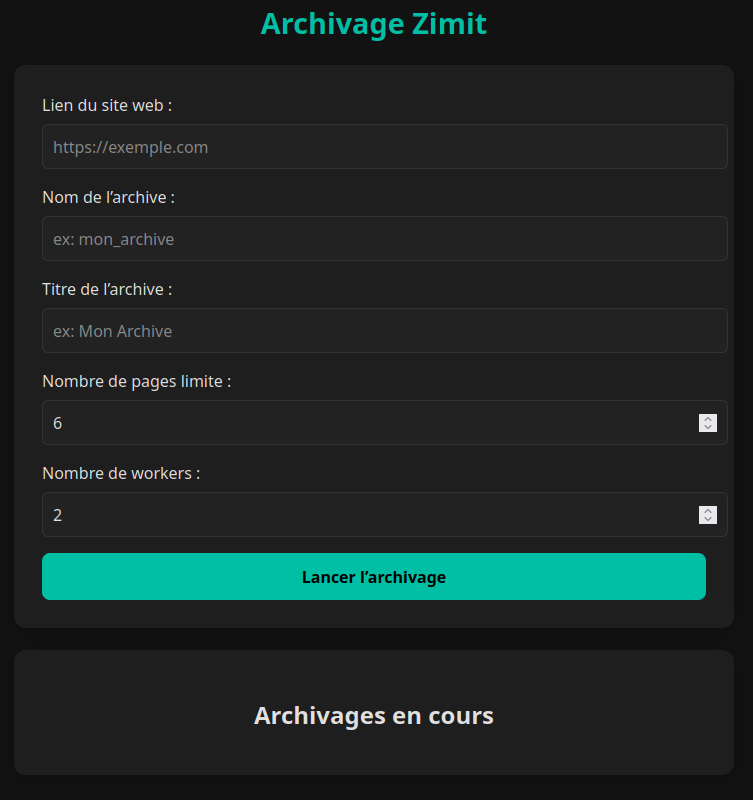
7️⃣ Aperçu de l'interface
- Interface accessible en
http://ip-du-serveur:8080
🚧 Objectifs futurs
- Création d'un container pour simplifié sa mise en place et pour un usage en production.
- Amélioration esthétique de l'interface web
- Amélioration de la gestion des logs